Primero que nada se utilizará Debian porque consume menos ram que Centos, ya que esta configuración es una de las que mejores resultados nos deberían dar en lo que se refiere a consumo de ram (soy prácticamente un novato en el tema, pero vamos que se da un paso a la vez).
Para empezar, nuestro servidor será instalado en una máquina con este cpu:
root@server:~# cat /proc/cpuinfo
processor       : 0
vendor_id       : GenuineIntel
cpu family      : 6
model           : 23
model name      : Intel(R) Xeon(R) CPU           L5420  @ 2.50GHz
stepping        : 10
cpu MHz         : 2248.535
cache size      : 6144 KB
physical id     : 0
siblings        : 4
core id         : 0
cpu cores       : 4
apicid          : 0
fpu             : yes
fpu_exception   : yes
cpuid level     : 13
wp              : yes
flags           : fpu vme de pse tsc msr pae mce cx8 apic sep mtrr pge mca cmov pat pse36 clflush dts acpi mmx fxsr sse sse2 ss ht tm syscall nx lm constant_tsc pni monitor ds_cpl vmx est tm2 ssse3 cx16 xtpr sse4_1 lahf_lm
bogomips        : 5000.00
clflush size    : 64
cache_alignment : 64
address sizes   : 38 bits physical, 48 bits virtual
power management:
Como se puede ver, nada del otro mundo, pero por el costo está bastante bien, lo siguiente será actualizar nuestro servidor utilizando el siguiente comando
root@server:~# apt-get update && apt-get upgrade
Probablemente se demorará un poco, verás apróximadamente lo siguiente:
Get:1 http://debrepo.mirror.vpslink.com lenny Release.gpg [386B]
Get:2 http://debrepo.mirror.vpslink.com lenny Release [63.2kB]
Get:3 http://debrepo.mirror.vpslink.com lenny/main Packages [5295kB]
Get:4 http://security.debian.org lenny/updates Release.gpg [197B]
Get:5 http://security.debian.org lenny/updates Release [40.8kB]
Get:6 http://debrepo.mirror.vpslink.com lenny/contrib Packages [76.1kB]
Ign http://security.debian.org lenny/updates/main Packages/DiffIndex
Get:7 http://security.debian.org lenny/updates/contrib Packages [14B]
Get:8 http://security.debian.org lenny/updates/main Packages [50.6kB]
Fetched 5526kB in 4s (1330kB/s)
Reading package lists... Done
...
Instalando el servidor
El servidor ya está arriba y corriendo, así que vamos por muy buen camino, ahora necesitamos instalar el servidor web, como ya dice el título, esta vez se tratará de lighttpd, que a mi gusta tiene la gran particularidad de que es sencillo instalar sitios nuevos, comenzamos:
root@server:~# apt-get install lighttpd
Veremos algo más o menos así:
Reading package lists... Done
Building dependency tree
Reading state information... Done
The following extra packages will be installed:
...
Setting up libterm-readkey-perl (2.30-4) ...
Setting up libterm-readline-perl-perl (1.0302-1) ...
Setting up lighttpd (1.4.19-5) ...
Starting web server: lighttpd.
Ahora podemos ver que:
root@server:~# ps -u www-data u
USER       PID %CPU %MEM    VSZ   RSS TTY      STAT START   TIME COMMAND
www-data  1690  0.0  1.5   5416  1008 ?        S    07:17   0:00 /usr/sbin/lighttpd -f /etc/lighttpd/lighttpd.conf
Lo siguiente que necesitamos, es crear una estructura organizada (recomendado) en donde tendremos nuestros sitios, es recomendable un estructura del tipo
- /var/www/<hostname>/html
Porque por ejemplo si nosotrotros tenemos un archivo en http://beziu.com/ejemplo.html este estará realmente en /var/www/beziu.com/html/ejemplo.html, entonces:
root@server:~# mkdir -p /var/www/beziu.com/html
root@server:~# echo '¡Hola! ' > /var/www/beziu.com/html/index.html
De esta forma nuestro sitio ahora estará listo, ahora cómo sabrá lighttpd cuál es nuestro sitio o qué mostrar? pues esa es tarea de mod_simple_vhost que se encargará de ello por nosotros (solo hay que colocar el nombre de la carpeta como dominio), eso sí primero hay que habilitarlo:
root@server:~# lighttpd-enable-mod simple-vhost
Available modules: auth cgi fastcgi proxy rrdtool simple-vhost ssi ssl status userdir
Already enabled modules:
Enabling simple-vhost: ok
Run /etc/init.d/lighttpd force-reload to enable changes
root@server:~# /etc/init.d/lighttpd force-reload
Stopping web server: lighttpd.
Starting web server: lighttpd.
Ahora podrás navegar por beziu.com y te mostrará el mensaje que recién escribimos (recuerda tener bien configurado el dominio, con un registro A a la ip de tu equipo)
Instalando php y Mysql
Llegó el momento de instalar Php y Mysql, en donde php estará en modo CGI/FastCGI.
root@server:~# apt-get install mysql-server php5-cgi php5-mysql
Reading package lists... Done
Building dependency tree
Reading state information... Done
The following extra packages will be installed:
...
Creating config file /etc/php5/cgi/php.ini with new version
Setting up php5-mysql (5.2.6.dfsg.1-1+lenny2) ...
Setting up sgml-base (1.26) ...
Setting up xml-core (0.12) ...
Setting up mailx (1:20071201-3) ...
En el proceso probablemente te pedirá que configures mysqld, es solo colocar una contraseña al usuario de mysql. Ahora para que nos funcione php debemos de configurarlo haciendo lo siguiente:
root@server:~# cat > /etc/lighttpd/conf-enabled/10-cgi-php.conf
server.modules += ("mod_cgi")
cgi.assign = (".php" => "/usr/bin/php5-cgi")^D
root@server:~# /etc/init.d/lighttpd force-reload
Stopping web server: lighttpd.
Starting web server: lighttpd.
Ahora deberíamos ser capaces de poder hacer correr un archivo php
root@server:~# echo '' > /var/www/beziu.com/html/phpinfo.php
Y con esto ya tenemos funcionando un servidor en Debian6+mysql+lighttpd, aunque te recomiendo que si tienes un servidor con poca ram (como el que está corriendo este blog) optimices mysql de la siguiente manera (siempre puedes instalar mysql
root@server:~# cat > /etc/mysql/conf.d/lowendbox.cnf
[mysqld]
key_buffer = 16K
max_allowed_packet = 1M
table_cache = 4
sort_buffer_size = 64K
read_buffer_size = 256K
read_rnd_buffer_size = 256K
net_buffer_length = 2K
thread_stack = 64K
skip-innodb
Bueno, si vas necesitando más ram solo es cosa de que vaya dando de baja procesos que no utilizas, puedes leer más al respecto en la página creadora de este tutorial en el siguiente link: aquí.
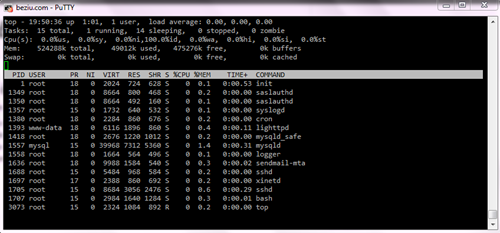
Con esta configuración el consumo de ram anda por los 50mb nada mal, aunque todavía se puede optimizar bastante más.


No Responses